こんにちは。電波のトリセツ+、運営者の「yuu」です。
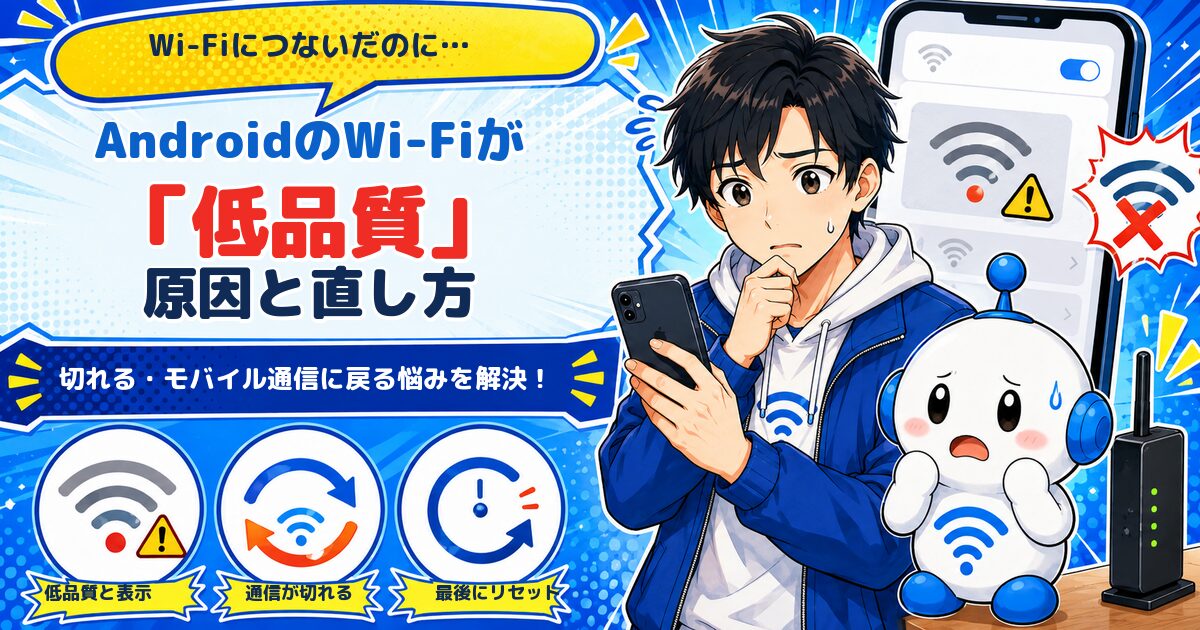
AndroidスマホのWi-Fi欄に、急に「低品質」と表示されることがあります。
アンテナは十分に立っているのに動画が止まったり、気づかないうちにモバイルデータへ切り替わったりすると、スマホが故障したのではないかと不安になりますよね。
先にお伝えすると、低品質と出ただけで、スマホやルーターの故障が確定したわけではありません。
Android側が「このWi-Fiでは安定してインターネットへ接続できない可能性がある」と判断している状態です。
直すときに大切なのは、設定を手当たり次第に変えることではなく、まず「このスマホだけで起きているのか」「家の端末すべてで起きているのか」を確認すること。
ここが分かれば、スマホ側とルーター・回線側のどちらを調べるべきか、かなり絞れます。
- Wi-Fiを一度オフにして再接続し、スマホも再起動する
- 同じWi-Fiを家族のスマホやパソコンでも使えるか確認する
- ルーターの近くで試し、2.4GHzと5GHzも切り替えてみる
 でんぱる
でんぱるWi-Fiのアンテナは立ってるよ。それでも低品質になるの?
 yuu
yuuなることはあるよ。スマホとルーターがつながっていても、その先のインターネット接続が不安定なら低品質と判断されることがあるんだ。
Wi-Fiが「低品質」と表示される意味と原因
Wi-Fiの低品質表示を直すには、まず「電波が弱い」という意味だけではないことを押さえておきましょう。
Wi-Fi接続とインターネット接続は、似ていますが別のものです。
低品質は「安定して通信できない可能性がある」という判定
Androidは、接続中のWi-Fiが十分使える状態かを継続的に評価し、周囲にある別のネットワークも確認しています。
Androidの公式技術資料でも、接続中のネットワークと利用可能なネットワークの品質を評価しながら、接続先を選ぶ仕組みが説明されています。
このため、Wi-Fiマークが表示されていても、次のような状態では低品質と判断されることがあります。
- ルーターから遠く、電波が弱くなっている
- 電波干渉や混雑で通信が不安定になっている
- Wi-Fiには接続できているが、ルーターより先の回線が止まっている
- DNSや認証画面などの影響で、インターネットへ正常に接続できない
つまり、低品質は故障を知らせる専用メッセージではありません。
電波の届き方、ルーター、回線、スマホの設定など、いくつかの原因を含む通信状態の判定として受け止めるのが正確です。
詳しい仕組みを確認したい方は、Android公式のWi-Fiネットワーク選択の技術資料も参考になります。
ただし、評価方法の詳細はAndroidのバージョンや端末メーカーによって変わる可能性があります。
1台だけか、複数台で起きるかが最初の分かれ道
私なら、難しい設定を開く前に、家族のスマホやパソコンを同じWi-Fiへつなぎます。
GoogleのPixel公式サポートでも、別の端末や別のWi-Fiで試し、スマホ側とネットワーク側を切り分ける方法が案内されています。
| 現在の状態 | 疑う場所 |
|---|---|
| このスマホだけ低品質になる | スマホの保存設定、アプリ、OS、端末側 |
| 家の端末が全部不安定 | ルーター、ONU、回線、障害・メンテナンス |
| 自宅だけで起きる | 自宅ルーターの設置場所、周波数帯、回線 |
| 別のWi-Fiでも同じ | スマホ側の設定や端末不具合の可能性 |
1台だけなら、いきなりルーターを買い替える必要はありません。
逆に、複数端末で同時に起きているのにスマホの設定だけを変え続けても、原因から外れてしまいます。
でんぱる家族のスマホは普通に使えてる。じゃあ回線は悪くないってこと?
yuuその可能性が高いね。まずは自分のスマホで、Wi-Fiの再接続や保存設定の削除から試すのが近道だよ。
モバイルデータに切り替わるのは別の機能が関係することもある
Androidスマホの一部には、Wi-Fiが遅い、または不安定なときにモバイルデータへ切り替える機能があります。
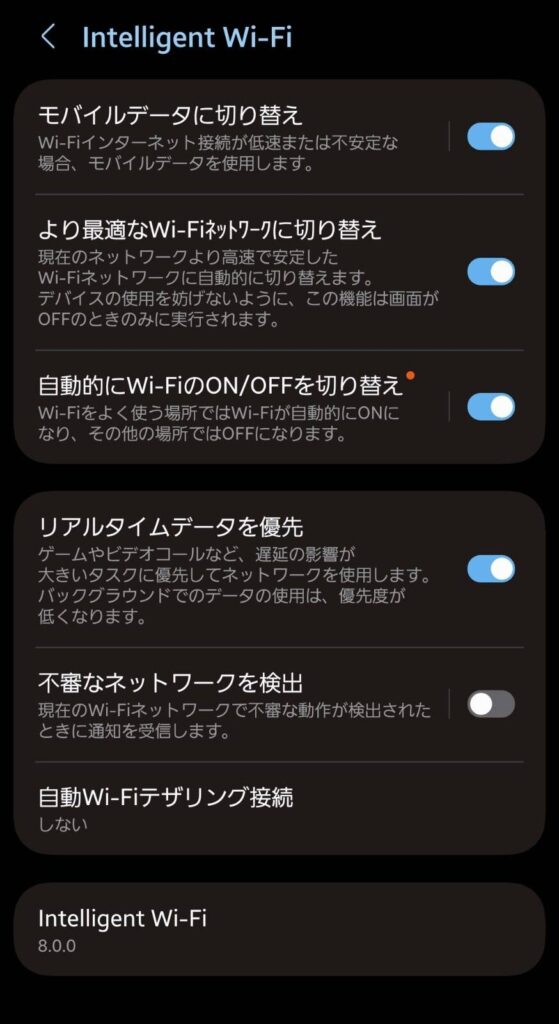
Galaxyでは、機種やOne UIのバージョンによって「Intelligent Wi-Fi」の中に「モバイルデータに切り替え」という項目が表示されます。
ただし、この機能をオフにして変わるのは、主にモバイルデータへ自動で逃がす動作です。低品質になった原因そのものが改善するわけではありません。
ネット上ではPixelの「接続の自動調整」をオフにする方法も見かけますが、Googleの現行公式説明では、必要な場面で5Gを使って電池消費を抑える機能として案内されています。Wi-Fiの低品質表示を直す設定とは説明されていないため、私は最初の対処には入れません。
Wi-Fiの低品質表示を安全に直す手順
ここからは、元に戻しやすく、失う設定が少ない順番で進めます。途中で直ったら、その先の操作は必要ありません。
1.Wi-Fiと機内モードを切り替え、スマホを再起動する
最初は、Wi-Fiを一度オフにしてからオンへ戻します。続いて機内モードもオン・オフし、最後にスマホを再起動してください。
通信処理の一時的な引っかかりなら、この段階で直ることがあります。
- クイック設定からWi-Fiをオフにし、数秒後にオンへ戻す
- 機内モードをオンにし、数秒後にオフへ戻す
- スマホを再起動し、同じWi-Fiへ接続する
- ブラウザで複数のWebページを開き、表示が戻ったか確認する
Wi-Fiマークだけで判断せず、実際にページが開くか、動画が再生できるかまで見てください。
2.ルーターの近くで試し、2.4GHzと5GHzを切り替える
次はスマホをルーターの近くへ持っていき、低品質表示が消えるか確認します。
近くでは安定するなら、故障よりも距離や壁、家具などの影響を疑いやすくなります。
ルーターに2.4GHzと5GHzのSSIDが分かれている場合は、もう片方にも接続してみましょう。
一般に、2.4GHzは遠くまで届きやすい一方で、電子レンジやBluetoothなどと干渉しやすい特徴があります。
5GHzは干渉を受けにくいものの、壁や距離の影響を受けやすい周波数帯です。
そのため「5GHzなら必ず速い」「離れた部屋では必ず2.4GHz」と決めつけず、実際に両方を試すのが確実です。
周波数帯の違いは、Buffalo公式の2.4GHz・5GHz・6GHzの比較でも確認できます。
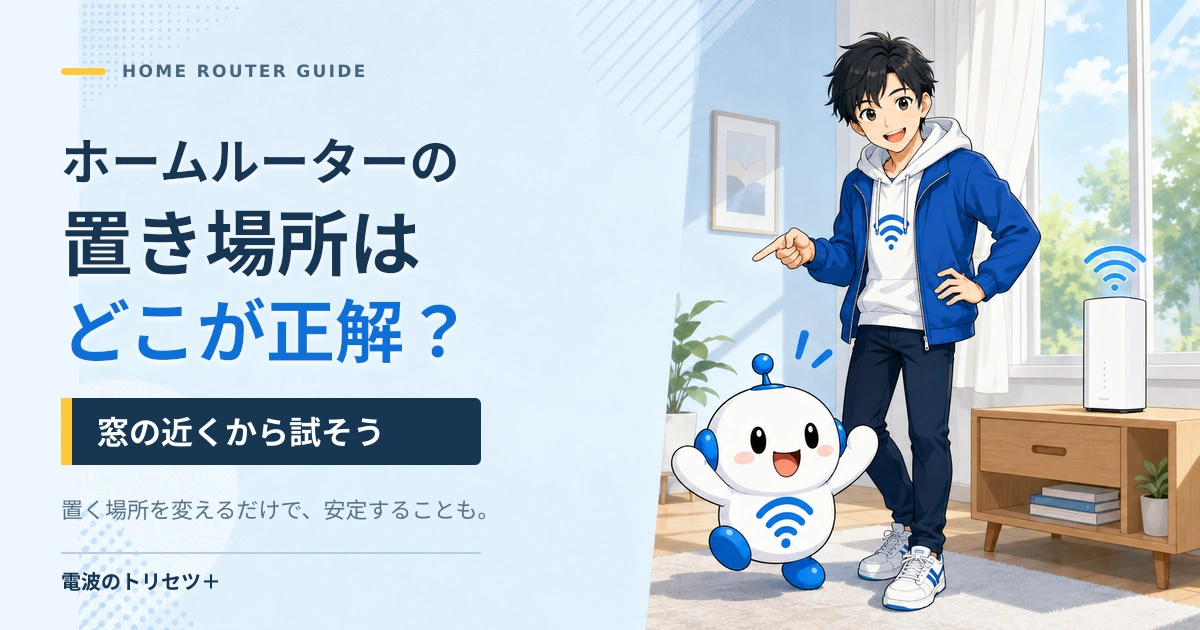
ホームルーターを床や部屋の隅に置いている場合は、ホームルーターの置き場所を見直すポイントもあわせて確認してください。
3.保存したWi-Fiを削除して接続し直す
このスマホだけで低品質になる場合は、保存済みの接続情報を一度削除し、Wi-Fiパスワードを入れ直します。
削除する前に、ルーター本体のラベルなどでパスワードを確認しておきましょう。
PixelなどAndroid標準に近い画面では、「設定」→「ネットワークとインターネット」→「インターネット」→「保存済みネットワーク」から対象のSSIDを開き、「削除」を選びます。
GalaxyやAQUOSでは表示名や場所が異なるため、接続中のSSIDの歯車マークや詳細画面を探してください。
「保存済み」と出るのに接続できない、認証で止まる場合は、AndroidでWi-Fiが「保存済み」のまま繋がらないときの対処法で、パスワードや認証エラーの切り分けを詳しく説明しています。
4.モバイルデータへの自動切り替えを一時的に確認する
低品質表示と同時に4G・5Gへ切り替わり、通信量が増えるのが心配な場合は、モバイルデータを一時的にオフにして確認します。
先にお伝えしますが、これは診断用です。
確認が終わったら、モバイルデータは元へ戻してください。
- モバイルデータをオフにしてもWi-Fiで通信できる:自動切り替え機能が関係している可能性
- モバイルデータをオフにすると通信できない:Wi-Fiまたは回線側が実際に不安定な可能性
Galaxyで自動切り替えだけを止めたい場合は、「設定」→「接続」→「Wi-Fi」→メニュー→「Intelligent Wi-Fi」→「モバイルデータに切り替え」を確認します。
機種やOne UIによって名称・場所が違うことがあるため、見つからなければ設定内で「モバイルデータに切り替え」と検索してください。
 でんぱる
でんぱる自動切り替えをオフにすれば、これで直ったことになる?
yuuモバイル通信へ逃げなくなるだけだよ。Wi-Fi自体が遅いなら、ルーターや回線側の確認はまだ必要なんだ。
5.ルーターとONUを再起動する
複数の端末で低品質になる、またはルーターの近くでも改善しない場合は、ルーターやONUを再起動します。
GoogleのPixel公式サポートでは、ルーターやモデムの電源を抜いて15秒ほど待ち、再接続後にランプが正常になるまで数分待つ手順が案内されています。
機器によって電源を入れ直す順番や待ち時間が異なります。分からないまま何度も抜き差しせず、回線事業者やメーカーの手順に従いましょう。再起動後も警告ランプが消えない場合は、回線障害や機器不具合を問い合わせる目安です。
一般的なPixelの切り分け手順は、Google公式のWi-Fi接続に関する問題を解決する方法でも確認できます。
6.OS更新とVPN・通信アプリを確認する
Androidのアップデート直後から始まった場合は、その時期を原因候補として記録します。
ただし、「Android 16だから必ず起きる」「アップデートのバグで確定」とは言えません。
同じAndroid 16でも、メーカー、機種、通信チップ、ルーターの組み合わせで状況は変わります。
設定の「システムアップデート」またはメーカーの更新画面を開き、新しい修正が提供されていないか確認してください。
すでに最新版なら、発生した日、場所、接続したSSID、他の端末では正常かをメモしてメーカーへ伝えると、相談が進みやすくなります。
最近VPN、広告ブロック、セキュリティ、DNS変更など通信に関わるアプリを入れた場合は、一時停止して変化を見ます。
止めて改善したらアプリの設定や提供元を確認し、改善しなければ元へ戻してください。
開発者向けオプションやIPアドレスの固定は、最初から触らなくて大丈夫です。
7.最後にネットワーク設定をリセットする
ここまで試しても、このスマホだけで低品質になる場合は、ネットワーク設定のリセットを検討します。
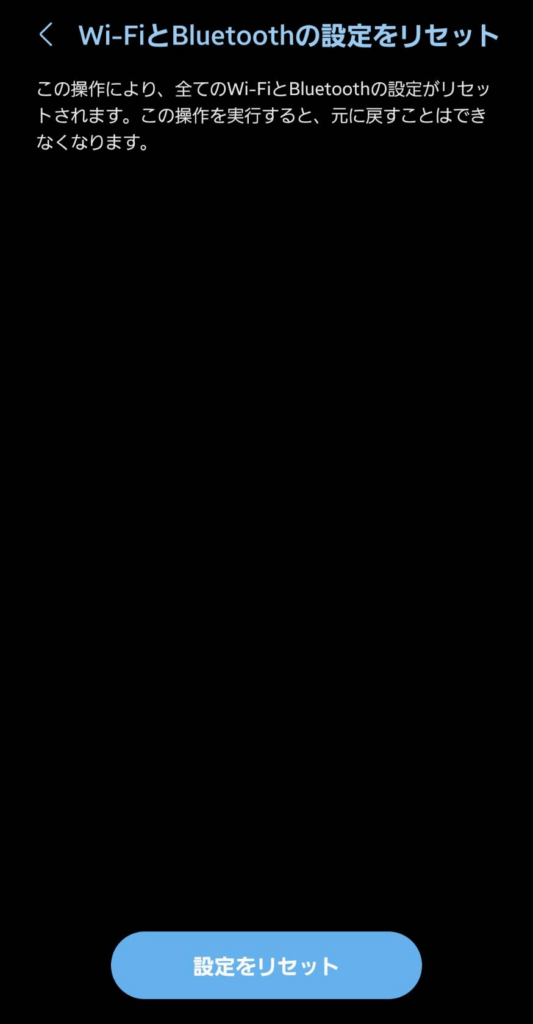
Pixelの現行手順では、「設定」→「システム」→「リセット オプション」→「BluetoothとWi-Fiのリセット」と進みます。
保存したWi-FiやBluetooth機器を再設定することがあります。機種によってリセット対象が異なるため、確認画面を読んでから実行してください。工場出荷状態へ戻す初期化は、この段階では必要ありません。
リセット後も複数のWi-Fiで同じ症状が続く場合は、スマホ側の不具合も視野に入ります。
端末メーカーや購入店へ相談してください。
反対に、すべての端末が自宅Wi-Fiだけで不安定なら、ルーターメーカーまたは契約中の回線事業者へ問い合わせます。
Wi-Fiの低品質表示でよくある疑問
低品質と表示されても、そのまま使って大丈夫?
実際にWebページや動画が問題なく使えるなら、すぐ危険という意味ではありません。
ただし、モバイルデータへ切り替わっていないか、通信量は確認してください。
頻繁に切れる場合は、この記事の切り分けを進めましょう。
低品質はスマホの故障ですか?
表示だけでは故障と判断できません。
自宅以外のWi-Fiでも同じスマホだけが不安定で、再接続・更新・ネットワーク設定のリセット後も直らない場合は、端末側を疑ってメーカーへ相談する段階です。
ルーターを買い替えれば直りますか?
必ず直るとは限りません。このスマホだけで起きるなら、先にスマホ側を確認します。
複数端末で不安定になり、設置場所・周波数帯・再起動・回線障害を確認しても改善しない場合に、ルーターの古さや故障を相談してください。
Wi-Fiが低品質になったときの対処まとめ
Wi-Fiの低品質表示は、スマホが安定したインターネット接続を期待できないと判断したときに出ることがあります。
アンテナの本数だけでなく、ルーターより先の回線や端末側の状態も関係するため、表示だけで故障とは決められません。
まずは、Wi-Fiと機内モードの切り替え、スマホの再起動、別端末での確認を行ってください。
このスマホだけなら保存設定やアプリ・OS側、すべての端末ならルーター・ONU・回線側を中心に調べます。
自動切り替えをオフにするだけでは、Wi-Fiの品質自体は改善しません。
最後まで直らないときは、スマホとネットワークのどちらに原因が残っているかを整理したうえで、メーカーや回線事業者へ相談しましょう。
そこまで分かっていれば、問い合わせ先で同じ確認を何度も繰り返さずに済みます。