
こんにちは。電波のトリセツ+、運営者の「yuu」です。
Androidスマホのホーム画面に、入れた覚えのないゲームが増えていたら気味が悪いですよね。
「ウイルスに感染したのでは」「誰かに乗っ取られたのでは」と考えてしまうのも無理はありません。
ただ、最初からウイルスと決めつける必要はありません。
Google Playの同期、端末に入っているおすすめアプリ機能、広告画面での操作などでも、ゲームが意図せず追加されることがあります。
私なら、いきなり初期化はしません。
最初に「どのストアから入ったアプリか」を確認し、次にGoogle Playの同期先、AppServicesなどの通知、Playプロテクトの順で調べます。
広告が止まらない、削除できないといった症状がある場合だけ、セーフモードへ進みます。
- ゲームの「アプリ情報」でインストール元を確認する
- Google Playの「アプリをデバイスと同期」を確認する
- Playプロテクトで端末をスキャンする
 でんぱる
でんぱる勝手に入ったなら、やっぱりウイルスの可能性が高いの?
 yuu
yuuまだ断定できないよ。まずインストール元を見ると、次に確認すべき場所をかなり絞れる。
ゲームが勝手に入った原因を見分ける
原因を探すときは、ゲームの名前より「どこから入ったか」「いつ増えたか」「ほかに異常があるか」を見ます。
順番に確認すれば、必要のない設定まで触らずに済みます。
最初にインストール元を確認する
知らないゲームのアイコンを長押しして、丸い「i」マークまたは「アプリ情報」を開きます。
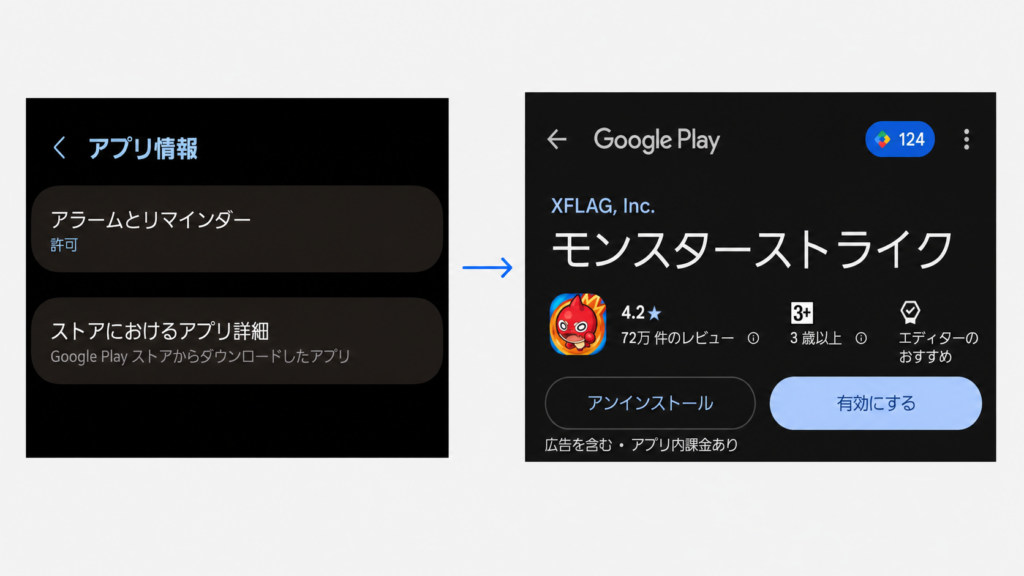
Galaxyでは画面を下へ進むと、「ストアにおけるアプリ詳細」が表示されることがあります。
そこをタップしてGoogle Playの該当ページが開けば、そのゲームはGoogle Playと関連付けられています。
今回の実機では、アプリ情報に「Google Play ストアからダウンロードしたアプリ」と表示され、タップするとモンスターストライクのGoogle Playページが開きました。
ただし、この表示だけで「自分がインストールした」「Googleが勝手に入れた」まで判定できるわけではありません。
家族が同じGoogleアカウントを使った、別端末から同期した、広告からGoogle Playを開いて操作した、といった可能性は残ります。
「ストアにおけるアプリ詳細」がない場合も、直ちに不正アプリとは限りません。メーカー・通信会社のアプリ、配布が終了したアプリ、Google Play以外から入れたアプリなどでは表示が異なることがあります。
別端末からのGoogle Play同期を確認する
同じGoogleアカウントを使っているスマホ、タブレット、テレビ、Chromebookなどがあるなら、Google Playの同期を確認します。
Google公式ヘルプでは、アプリの同期を有効にして同期先を選ぶと、スマホやタブレットに入れたアプリが、同じアカウントでログインしている別の端末にも自動でインストールされると案内しています。
単に同じアカウントを使っているだけではなく、Google Playの「アプリをデバイスと同期」で対象端末が選ばれているかが確認点です。
自分はゲームを入れていなくても、以前使っていたスマホや家族が操作する端末でインストールし、同期先に現在の端末が含まれていれば、「勝手に入った」ように見えます。
反対に同期先が一台も選択されていなければ、今回の原因は別にあります。
AppServicesなど端末側の機能を確認する
Android端末には、メーカーや通信会社のサービス、初期設定、おすすめアプリの案内に関係するアプリが最初から入っていることがあります。表示名は端末によって異なり、「AppServices」「AppCloud」「App Selector」「Mobile Services」などが候補として挙がることがあります。
今回、Galaxy S22 Ultra(Android 16・One UI 8.0)の実機では、「AppServices」というアプリがインストールされ、通知が許可されていることを確認できました。
ただし、この画面だけでAppServicesがゲームを入れた犯人だとは断定できません。
端末の初期設定後やシステム更新後、アプリのおすすめ通知を操作した直後に複数のゲームが増えた場合は候補になります。
アプリ名だけで削除を決めず、通知履歴やゲームが増えたタイミングも一緒に見てください。
でんぱるAppServicesが見つかったら、すぐ無効にすればいい?
yuuまず通知を止めて様子を見るのが安全だよ。端末の機能と結び付いている場合があるから、名前だけで消さない方がいい。
広告・誤操作・不審アプリの違いを見る
ゲーム広告をタップすると、Google Playのインストール画面へ移動することがあります。
通常はそこでインストール操作が必要ですが、画面を急いで閉じようとしてボタンを押したり、家族や子どもが操作したりした可能性もあります。
一方、次の症状が重なる場合は、単なる同期やおすすめ通知より慎重に確認します。
- ホーム画面やブラウザ以外でも全画面広告が繰り返し出る
- 削除したアプリが何度も戻る、またはアンインストールできない
- 「ウイルス感染」「更新が必要」などの警告からアプリを入れた
- Google Play以外のサイトからAPKファイルを開いた覚えがある
- 見覚えのないアプリにユーザー補助や端末管理の権限がある
偽のアップデート通知や消えない警告も出ている場合は、ゲームだけを削除して終わりにせず、Androidのシステムアップデートが偽物か見分ける方法も確認してください。
| 起きていること | 次に確認する場所 |
|---|---|
| 別端末で入れたゲームと同じ | Google Playの同期先 |
| 初期設定・更新・おすすめ通知のあとに増えた | AppServicesなどの通知 |
| Google Playのページが開く | 家族の操作、同期、広告からの操作 |
| 広告・偽警告・削除できない症状もある | Playプロテクト、不審な権限、セーフモード |
症状が一つだけなら、表の上から確認してください。
複数の異常が重なっている場合は、ゲームを消すだけでなく、後半のセキュリティ確認まで進めます。
勝手なインストールを止める手順
原因がまだ断定できなくても、影響の小さい設定から順に確認できます。
初期化やADBコマンドのような大きな操作は、ここでは使いません。
Google Playの同期先を外す
別端末と同じゲームが増える場合は、Google Playの同期先を外します。
メール、連絡先、カレンダーを同期するAndroid本体のアカウント設定ではなく、Google Playストア内で操作する点に注意してください。
- Google Playストアを開く
- 右上のプロフィールアイコンをタップする
- 「アプリとデバイスの管理」を開く
- 「アプリをデバイスと同期」を開く
- 自動で入れたくない端末のチェックを外す
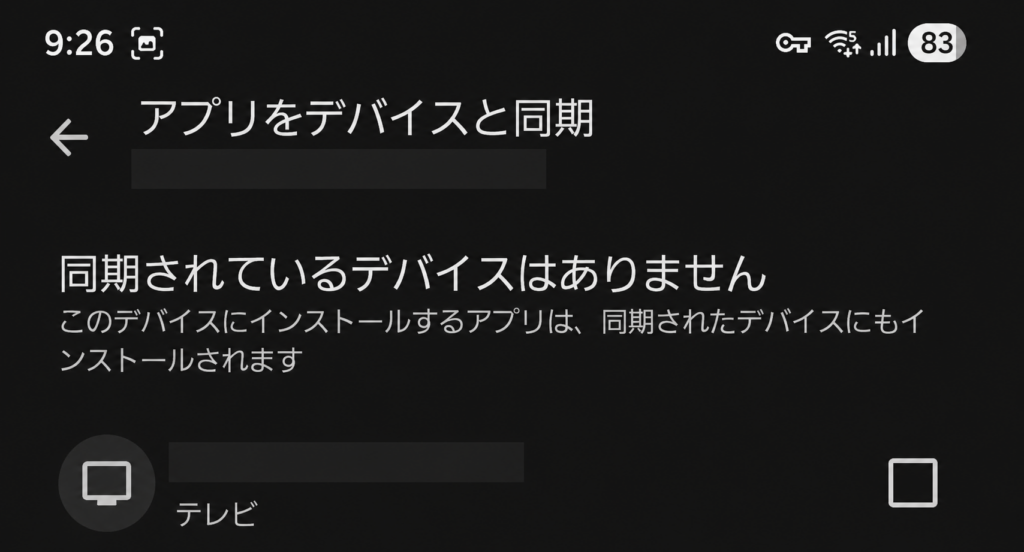
画像の状態では「同期されているデバイスはありません」と表示されています。
この場合、Google Playの自動同期は今回の原因ではないと切り分けられます。
すでに入っているゲームは同期を外しても消えないため、不要なら個別にアンインストールしてください。
AppServicesは通知停止から試す
AppServicesなどの通知後にゲームが増えた疑いがある場合は、「設定」→「アプリ」から該当アプリを開きます。
アプリ一覧の検索欄を使うと見つけやすくなります。
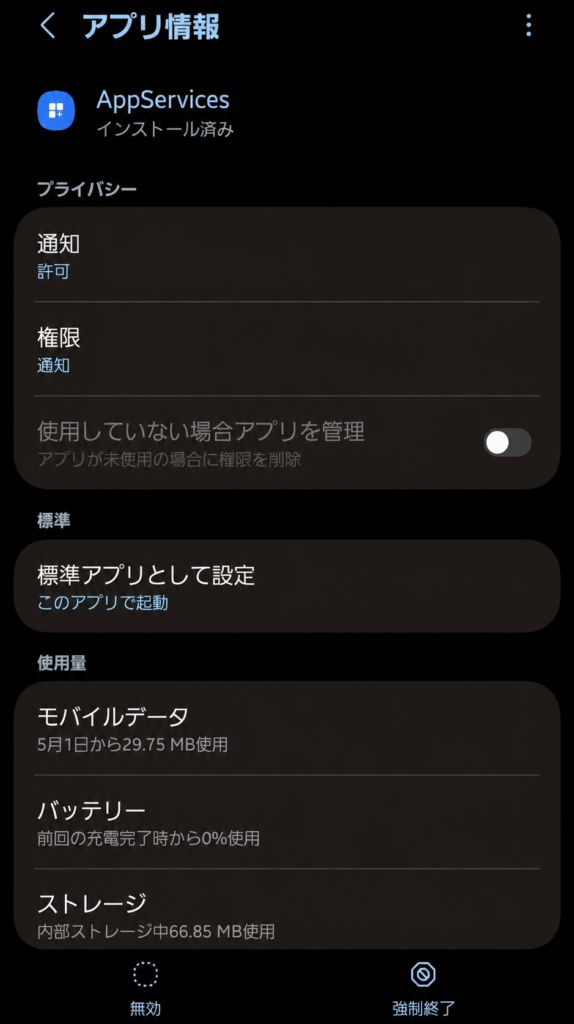
最初は「通知」を開いてオフにし、同じ案内が止まるか確認します。
「強制終了」は再起動などで動作が戻ることがあり、恒久的な対策にはなりません。
通知を止めてもゲームが増え、発生時刻や通知履歴からこのアプリとの関係を確認できた場合は、「無効」を検討します。
ただし、無効化できない端末もあり、ほかの端末サービスに影響する可能性もあります。
何のアプリか確認できないまま、システムアプリをまとめて無効化しないでください。
「無効」ボタンがない、無効化後に別の機能がおかしくなった、通信会社のサービスか判断できない場合は元に戻し、端末メーカーまたは契約中の通信会社へアプリ名を伝えて確認する方が安全です。
Playプロテクトと不明なアプリを確認する
広告、偽警告、Google Play以外からのダウンロードに心当たりがある場合は、Google Playプロテクトでスキャンします。
- Google Playストアを開く
- 右上のプロフィールアイコンをタップする
- 「Play プロテクト」を開く
- 「スキャン」をタップして結果を確認する
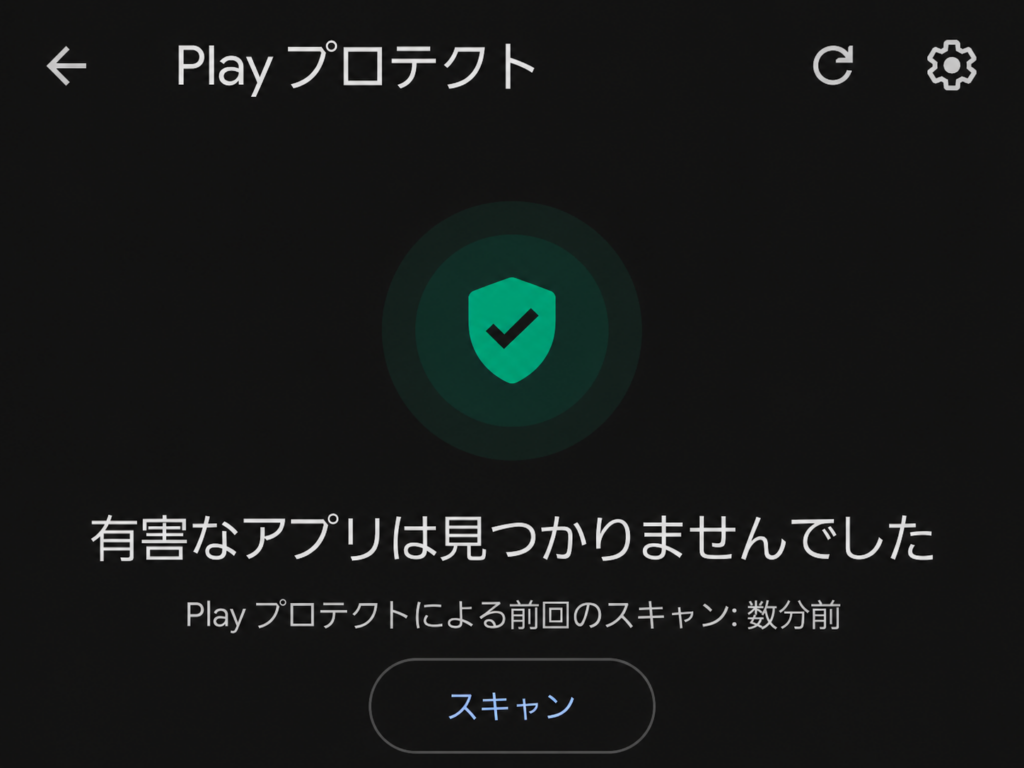
Google公式によると、PlayプロテクトはGoogle Play以外から入れたアプリも確認し、有害な可能性があるアプリを警告・無効化・削除する場合があります。
セキュリティのため、スキャン機能はオフにせず使ってください。
「有害なアプリは見つかりませんでした」と出れば一つの安心材料になりますが、勝手に入った理由まで判定する機能ではありません。
広告が続く場合は、直前に入れたアプリも見直します。
提供元不明のアプリも確認しておきましょう。
設定画面の検索で「不明なアプリをインストール」と入力し、Chromeなどのブラウザやファイル管理アプリに「この提供元から許可」が付いていたら、普段APKを入れない人はオフにします。
設定名や経路は機種によって異なります。
警告画面でクレジットカード番号、Googleアカウント、パスワードを入力した場合は、アプリの削除だけで終わらせません。公式サイトからパスワード変更とログイン履歴の確認を行い、カード会社にも相談してください。
でんぱるPlayプロテクトで問題なしなら、もう何もしなくて大丈夫?
yuu広告や勝手な追加が止まったなら様子見でいいよ。まだ続くなら、最近入れたアプリをセーフモードで切り分けよう。
セーフモードで原因アプリを切り分ける
セーフモードは、不具合を自動で直す機能ではありません。
後から入れたアプリの一部を一時的に制限し、端末本体と追加アプリのどちらに原因があるか調べるためのモードです。
Galaxyでは、次の手順で起動できます。
- サイドボタンと音量ダウンボタンを長押しして電源メニューを出す
- 画面の「電源 OFF」を長押しする
- 表示された「セーフモード」をタップする
- 再起動後、画面左下の「セーフモード」表示を確認する
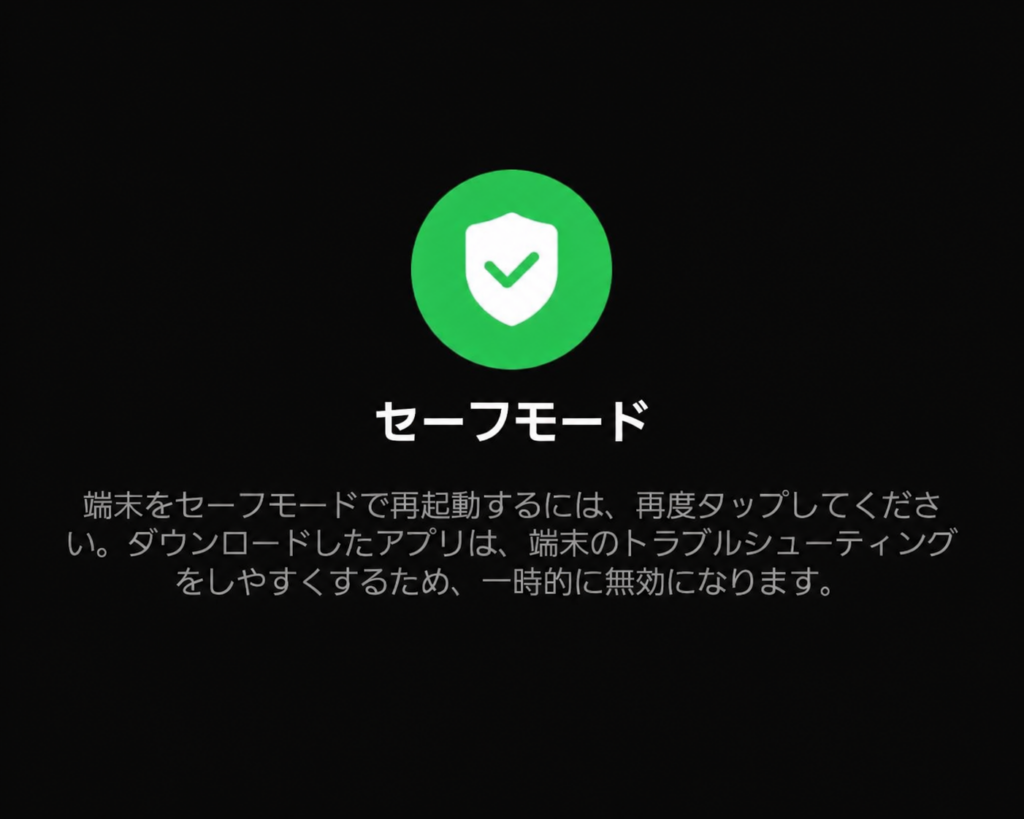
サイドボタンを長押ししてGeminiが出る場合は、音量ダウンボタンも一緒に押してください。
電源メニューの設定を変えたい場合は、Androidで再起動するとGeminiが出る場合の電源メニューの開き方も参考になります。
セーフモード中に広告や勝手な追加が止まれば、最近インストールしたサードパーティ製アプリが関係している可能性があります。
「設定」→「アプリ」で、症状が出る直前に入れたアプリ、配布元が分からないアプリ、用途を説明できないアプリから一つずつアンインストールします。
Samsung公式のセーフモード案内では、セーフモードで正常に動く場合は、直近で入れたサードパーティ製アプリを順に削除して通常起動で再確認するよう案内しています。
セーフモードによってアプリの並びやウィジェットが消える可能性もあるため、確認後は通常起動へ戻してください。
それでもゲームが増える場合
同期先を外し、AppServicesなどの通知を止め、Playプロテクトとセーフモードまで確認してもゲームが増える場合は、画面の情報を残してメーカーまたは通信会社へ相談します。
- 勝手に入ったゲーム名と発見した日時
- ゲームの「ストアにおけるアプリ詳細」の表示
- 直前に届いた通知と、最近インストールしたアプリ
- Playプロテクトの結果
- セーフモード中に同じ症状が出たか
この5点があると、「Google Playの同期」「端末側のサービス」「後から入れたアプリ」のどこを調べるべきか伝わりやすくなります。
端末の初期化は最後の手段です。
写真、連絡先、LINEなどの引き継ぎ、認証アプリ、電子マネーを確認せずに初期化すると、ゲームとは別の損失が出ます。
サポートへ相談しても原因を除けず、初期化が必要だと判断された場合にだけ、バックアップを取って実行してください。
まとめ:原因を一つずつ切り分ければいい
Androidでゲームが勝手にインストールされても、最初にウイルスと決めつけず、影響の小さい確認から始めましょう。
- ゲームのアプリ情報からインストール元を確認する
- 別端末と同じゲームならGoogle Playの同期先を外す
- AppServicesは通知停止から試し、原因不明のまま無効化しない
- 広告や偽警告も出るならPlayプロテクトと提供元不明アプリを確認する
- 症状が続く場合だけセーフモードで最近のアプリを切り分ける
この順番なら、必要のない初期化や危険なシステム変更を避けながら原因を探せます。
途中で画面が違ったり、システムアプリの役割が分からなかったりしたときは、無理に削除せず、機種名とアプリ名を控えて公式サポートへ確認してください。