

こんにちは。電波のトリセツ+、運営者の「yuu」です。
Androidスマホでパスワードや住所をコピーしたあと、「クリップボードに残ったままでは?」と気になることがありますよね。
ところが、設定アプリを探しても削除画面が見つからず、どこから消せばよいのか分かりにくい機能です。
先に結論をいうと、Androidのクリップボード履歴は、基本的に文字入力に使っているキーボードから削除します。GboardならGboardのクリップボード、GalaxyでSamsungキーボードを使っているならSamsungキーボードのクリップボードを開きます。
同じAndroidでも、機種・OS・キーボードアプリのバージョンによって、アイコンの位置や削除方法は少し違います。この記事では、GboardとGalaxyの手順を中心に、アイコンがない場合や削除しても残る場合まで、迷わない順番で整理します。
メモやメールの入力欄をタップしてキーボードを表示し、「クリップボード」を開きます。消したい項目を長押しするか、編集・ごみ箱アイコンから選択して削除してください。固定した項目が残る場合は、先にピン留めを解除します。
 でんぱる
でんぱるAndroidなら、どのスマホも同じ手順で消せるの?
 yuu
yuu機種名より「今どのキーボードを使っているか」が大事だよ。まずGboardかSamsungキーボードかを確認しよう。
Androidのクリップボード履歴を削除する方法
いきなり設定アプリを探し回る必要はありません。まず、Keepやメモ、メールなど文字を入力できるアプリを開き、入力欄をタップしてキーボードを表示します。
そのうえで、次の表から自分に近いものを選んでください。
| 表示されるキーボード | 確認する手順 |
|---|---|
| Googleの「G」やGboardの設定がある | Gboardの手順へ進む |
| GalaxyでSamsungキーボードを使用中 | Galaxyの手順へ進む |
| Microsoft SwiftKeyなど別のキーボード | そのアプリのクリップボード機能を確認する |
| どれか分からない | 設定の「キーボード」「画面キーボード」などで確認する |
設定画面の名前は機種によって異なります。PixelやAQUOSなどでは「設定」→「システム」→「キーボード」付近、Galaxyでは「設定」→「一般管理」付近に表示されることが多いですが、見つからない場合は設定内で「キーボード」と検索するのが早いです。
Gboardでコピー履歴を削除する
Pixelをはじめ、AQUOSやXperiaなど多くのAndroidスマホではGboardが使われています。
ただし、同じ機種でも自分でキーボードを変更している場合があるため、画面にGboardが出ていることを確認してから進めてください。
- Keepやメモ、メールなどの入力欄をタップし、Gboardを表示する
- キーボード上部の「クリップボード」アイコンをタップする
- 消したい項目を長押しして「削除」を選ぶ
- 長押しで削除が出ない場合は、編集・鉛筆アイコンを開き、項目を選択してごみ箱をタップする
Gboardのバージョンによって、長押しで操作メニューが出る画面と、編集画面で複数項目を選ぶ画面があります。見た目が少し違っても、「クリップボードを開く」→「対象を選ぶ」→「削除」という流れは同じです。
削除後は、いったん通常のキーボードへ戻り、もう一度クリップボードを開いて対象が消えたか確認します。パスワードなどを実際の入力欄へ貼り付けて確かめる必要はありません。
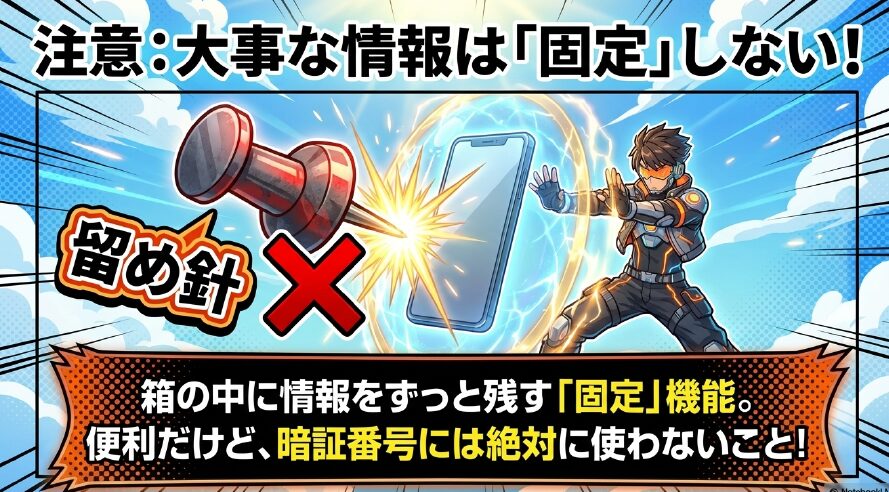
Gboardでは、残しておきたい文章を「固定」できます。固定した項目は通常の履歴とは扱いが異なるため、消えないときは項目を長押しし、固定解除またはピンを外してから削除してください。
GoogleのGboardヘルプでも、クリップボード履歴は使用後しばらくすると消去される一方、固定したテキストは対象外と案内されています。大切な情報ほど固定したくなりますが、パスワードやカード番号は固定しない方が安心です。
Galaxyのクリップボードを削除する
GalaxyでSamsungキーボードを使っている場合は、クリップボード内の文章やスクリーンショットを選択して削除できます。
- 文字入力欄をタップしてSamsungキーボードを表示する
- ツールバーの「クリップボード」アイコンをタップする
- ごみ箱アイコンの「削除」をタップする
- 削除したい文章やスクリーンショットを選択する
- 「削除」をタップし、確認画面でもう一度「削除」を選ぶ
この流れは、Samsung公式のクリップボード案内でも確認できます。One UIやSamsungキーボードのバージョンによって表示位置が変わる可能性はありますが、クリップボードを開いてごみ箱から対象を選ぶ点は同じです。
固定した項目が削除候補に出ない場合は、クリップボード上部のピンアイコンを開き、対象のチェックを外して「完了」をタップします。その後、あらためてごみ箱から削除してください。
なお、クリップボード上のスクリーンショットを削除しても、ギャラリーに保存された元画像までは消えません。画像自体も不要なら、ギャラリー側でも削除が必要です。
Galaxyでサードパーティ製キーボードを使用していると、クリップボードが表示されない場合があります。そのときは、現在のキーボードをSamsungキーボードへ切り替えてから確認してください。
Pixel・AQUOS・Xperiaなどはキーボードで判断する
「Pixelだからこの手順」「Xperiaなら別の手順」と、機種名だけで決めると迷いやすくなります。購入時はGboardでも、あとからSwiftKeyなどへ変更していれば、クリップボード履歴を管理しているアプリも変わるからです。
私なら、まず入力欄を開いてキーボード上部のアイコンを見ます。クリップボードが見つかればそこから削除し、見つからなければ機能メニューを開く。それでもなければ、設定で使用中のキーボード名を確認します。
この順番なら、設定項目を何度も行き来せずに済みます。
キーボード上部のツールバーが省略されているときは、四角が並んだメニュー、左向き矢印、三点メニューなどをタップすると、隠れていたクリップボードが表示されることがあります。
アイコンの形やメニュー名はアプリの更新で変わるため、「バインダーのようなマーク」だけに頼らず、「クリップボード」という文字も探してください。
クリップボードを削除できない時の確認ポイント
削除ボタンがない、消したはずの項目が残る、そもそも履歴が見つからない。こうしたときは、いきなりGboardやキーボードのデータを消さず、次の表で状態を切り分けてください。
| 現在の状態 | 次に確認すること |
|---|---|
| クリップボードアイコンがない | ツールバーの機能メニューと使用中のキーボードを確認 |
| 固定欄の項目だけ消えない | ピン留めを解除してから削除 |
| 削除後に同じ内容が再表示される | 同じ文章を再コピーしていないか、端末間共有を確認 |
| 履歴一覧がなく「貼り付け」だけ出る | 複数履歴を表示しないキーボードの可能性 |
| スクリーンショットがギャラリーに残る | クリップボードと元画像は別なのでギャラリーでも削除 |
Android 13以降でも固定した履歴は別に確認する
Android 13以降では、OS側のクリップボードデータを自動的に消去する仕組みが追加されました。Android 13の互換性要件では、最後にクリップボードへ入れた、または読み取った時点から最大60分以内に消去することが求められています。
Android公式のクリップボードを安全に扱うための解説でも、自動消去はAndroid 13から行われると案内されています。
ただし、ここでいうOS側の一時データと、GboardやSamsungキーボードが画面に表示する履歴、固定した項目は、見え方や扱いが同じとは限りません。「Android 13以上なら、表示中の履歴もすべて1時間で消える」と決めつけないことが大切です。
でんぱる1時間くらい待てば、パスワードも気にしなくていい?
yuu固定した履歴は残ることがあるよ。大事な情報をコピーしたなら、待たずに履歴を開いて手動で消す方が安心だね。
「あ」など別の文字をコピーすると、直前のOSクリップボードを置き換えられる場合があります。ただし、複数履歴や固定項目まで消えるとは限りません。履歴画面を開ける場合は、上書きだけで済ませず、対象が残っていないか確認してください。
表示がおかしい時は安全な順番で直す
クリップボードをタップしても開かない、削除操作が反応しない場合は、次の順番で試します。前半は元に戻しやすい操作です。
- 使用中のキーボードがGboardかSamsungキーボードかを確認する
- キーボードの機能メニューを開き、隠れたクリップボードを探す
- Google Playでキーボードアプリを更新する
- 入力中のアプリを閉じて開き直し、改善しなければスマホを再起動する
- キーボードアプリのキャッシュを削除して、もう一度確認する
再起動は一時的な表示不具合を直す目的です。再起動だけでクリップボード履歴がすべて消えるとは限りません。再起動後にも履歴画面を開いて、対象が残っていないか確認してください。
でんぱる直らなければ、Gboardの「データを消去」を押せばいい?
yuuそれは最後の手段だよ。クリップボードだけでなく、Gboardの設定や学習情報にも影響する可能性があるから、先に更新や再起動まで試そう。
Googleは、Gboardのデータを消去するとアプリが初期状態へ戻ると案内しています。キーボードの設定や個人向けの学習内容に影響する可能性があるため、クリップボード履歴を消す目的だけで安易に実行しないでください。行う場合は、必要な単語登録や設定を確認してからにします。
予測変換・共有候補・閲覧履歴は別のデータ
クリップボードを削除しても、予測変換に同じ言葉が出たり、共有画面に連絡先が表示されたりすることがあります。これは削除に失敗したのではなく、別の機能が持つデータです。
- クリップボード履歴:コピーした文章や画像を貼り付けるための一時データ
- 予測変換:入力した言葉をキーボードが学習して表示する候補
- 共有候補:共有メニューに表示される連絡先やアプリの候補
- 閲覧履歴:Chromeなどで開いたWebページの記録
入力候補を消したい場合は、Androidで予測変換を登録・削除する方法を確認してください。
共有ボタンを押したときに出てくる人やアプリを消したい場合は、Androidの共有候補を削除する手順が該当します。
パスワードや個人情報をコピーした時の守り方
クリップボードは便利ですが、パスワード、カード番号、住所、認証コードなどを何度も保存しておく場所には向きません。自動入力を利用できるサービスでは、パスワードマネージャーの自動入力を使い、コピー自体を減らす方が安全です。
コピーした場合は、貼り付けが終わった時点で履歴を開いて削除します。固定はせず、用途が分からないクリップボード管理アプリも、履歴を増やす目的だけで入れない方が無難です。

もし誤ってチャットやフォームへ貼り付けて送信した場合、クリップボードを削除しても送信先のデータまでは消えません。削除・送信取消ができるか確認し、パスワードを送ってしまった場合は、そのサービスの公式画面からパスワードを変更してください。
Galaxyで「他の端末からコピーした内容」のような表示が出るときは、同じSamsungアカウントを使う端末間の共有機能が関係している場合があります。不要なら「設定」内の「他のデバイスでアプリを続行」など、端末間連携の設定も確認します。項目名はOne UIのバージョンによって変わる可能性があります。
Androidのクリップボード削除でよくある疑問
クリップボード履歴を一括で全部削除できますか?
Android共通の「全履歴を一括削除する設定」はありません。Gboardは編集画面から複数選択できる場合があり、Galaxyはごみ箱を開いて削除対象を選べます。画面に表示される項目を選び、固定分も含めて確認してください。
スマホを再起動すれば履歴は消えますか?
消える場合もありますが、固定した項目やキーボード独自の履歴が残ることがあります。再起動は表示不具合の改善には役立ちますが、削除の代わりとは考えず、再起動後に履歴画面を確認してください。
クリップボードを削除すれば、貼り付けた文章も消えますか?
消えません。クリップボードから削除できるのは、貼り付けに使う一時データです。すでにメモ、チャット、フォームなどへ貼り付けた内容は、それぞれのアプリ側で削除・編集する必要があります。
Androidのクリップボードを削除するときは、スマホのメーカー名だけで手順を決めず、使用中のキーボードを確認して、その履歴画面から消すのが近道です。
- Gboardはクリップボードを開き、長押しまたは編集画面から削除する
- Galaxyはクリップボードのごみ箱から対象を選んで削除する
- 固定した項目が消えないときは、先にピン留めを解除する
- 再起動や別の文字のコピーだけで、履歴全体が消えたと決めつけない
- データ消去は設定や学習内容へ影響する可能性があるため、最後の手段にする
パスワードなど大切な情報をコピーしたなら、自動削除を待たず、履歴画面を開いて消えたことまで確認する。ここまでできれば、必要以上に不安になることはありません。